
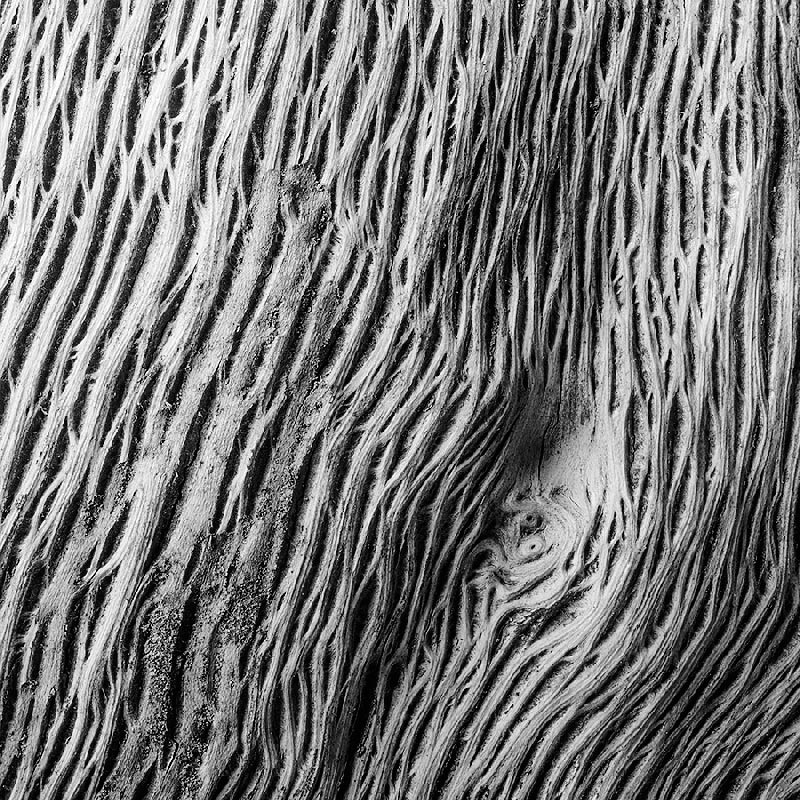
En una serie de post anteriores de este blog se trató el tema de la Profundidad de Campo (PdC) desde las bases teóricas hasta los condicionantes que se presentan según el dispositivo de salida y la distancia de observación que se empleen. En el presente post se discutirá la forma de conseguir la profundidad de campo necesaria en una toma de fotografía de acercamiento (close up), en la que el diafragma necesario, los efectos de la difracción y el tamaño del foto-receptor del sensor constituyen un conflicto de intereses. La imagen de ejemplo, mostrada en la Fig., 1 en su estadio final, es un recorte en formato cuadrado a partir de una toma con una Nikon D610 equipada con un objetivo Nikon Micro Nikkor 55mm f/3.5. El sensor de la cámara tiene un tamaño de 24x36mm (full frame). El objeto fotografiado es la corteza de un corte de tronco de árbol y para encuadrar la porción deseada se establece una distancia de toma de 35cm con el mencionado objetivo. Para la toma se dispone el objeto en el estudio y la cámara en una columna de soporte, iluminando con flash electrónico.
Tal y como se comentó en el post Nikon D610 (II)…, o la utilidad de la MTF del Sistema, la Nikon D610 está limitada por difracción a un diafragma de f/16 y en última instancia a f/22, si se quiere mantener una calidad de imagen acorde con sus prestaciones. Con estos datos y una vez establecida la distancia de toma de 35cm para obtener al encuadre deseado, se mide sobre el objeto la distancia que debe cubrir la PdC, resultando un mínimo de 3cm para asegurar una nitidez correcta. Entrando los datos en la aplicación de iPhone PhotoPills Fig., 2, se observa que la profundidad de campo disponible es de 2 ó 5cm según se utilice un criterio más restrictivo o el empleado por los fabricantes de cámaras respectivamente.
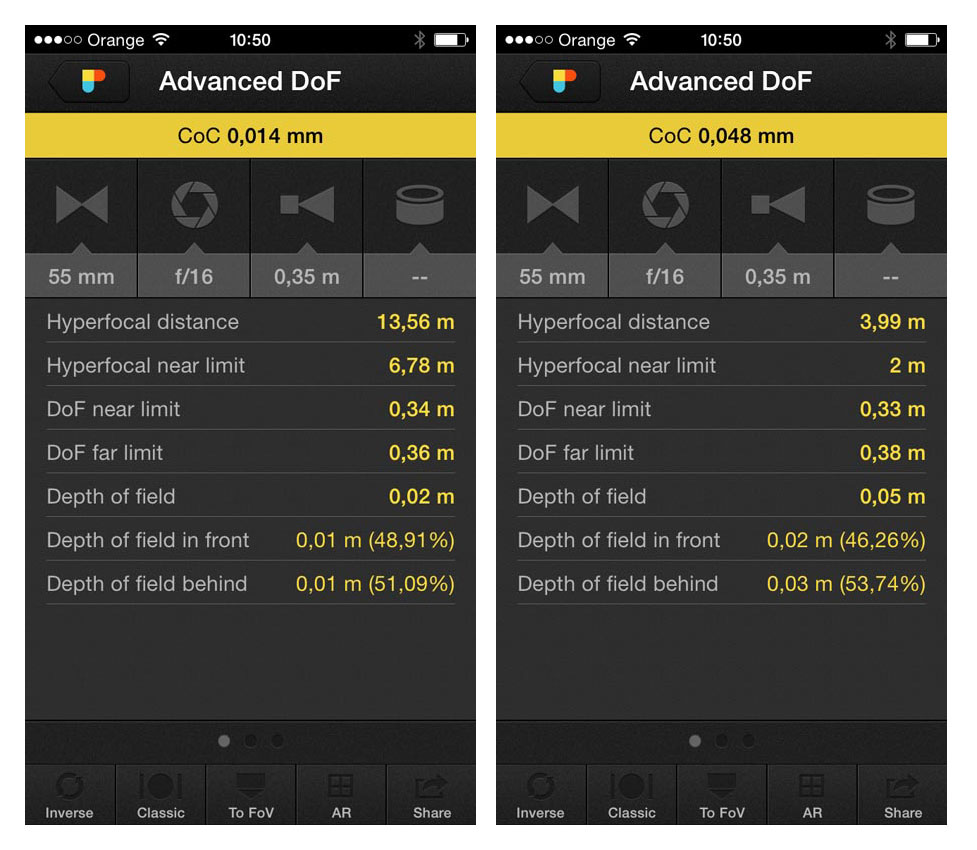
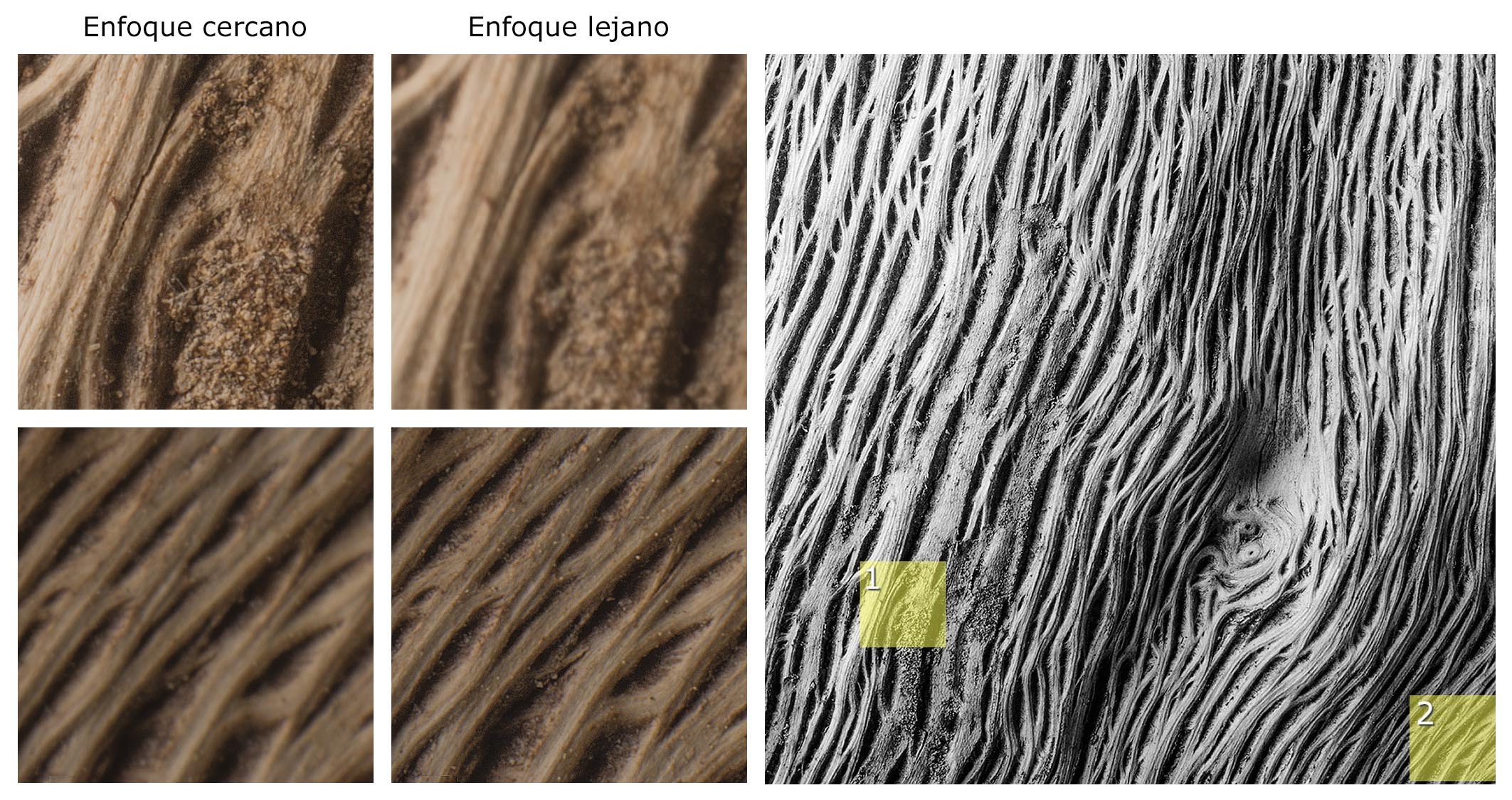
Dado que la imagen se destina al fotograbado con un tamaño de 19x19cm y que ello implica una observación a corta distancia, se escoge la opción más restrictiva. Con esta opción y ajustando el diafragma de f/16, la PdC disponible es de sólo 2cm. Por lo tanto, se toman dos imágenes consecutivas ajustando respectivamente el mecanismo de enfoque ligeramente por detrás de la zona más próxima de la corteza del tronco y a una zona intermedia de la parte más alejada en la esquina inferior derecha. Nótese que como ya se comentó en los post dedicados a la PdC, en una toma a esta distancia, la PdC se distribuye casi a partes iguales por delante y por detrás del plano de enfoque. En la Fig., 3 se muestran ampliadas dos secciones de la imagen en las que se observa como al enfocar la zona más cercana a la cámara, una parte de la imagen queda completamente desenfocada y viceversa.
Las dos imágenes procesadas en Adobe Camera Raw se cargan como capas de un archivo de Photoshop (.psd) tal y como se muestra en la Fig., 4.

Una vez cargadas y seleccionadas ambas, se puede activar el comando Edición>Auto-Blend Layers… Esta herramienta permite fundir en una nueva capa la información más nítida de cada una de las capas seleccionadas; en nuestro caso, dos (Fig., 5).
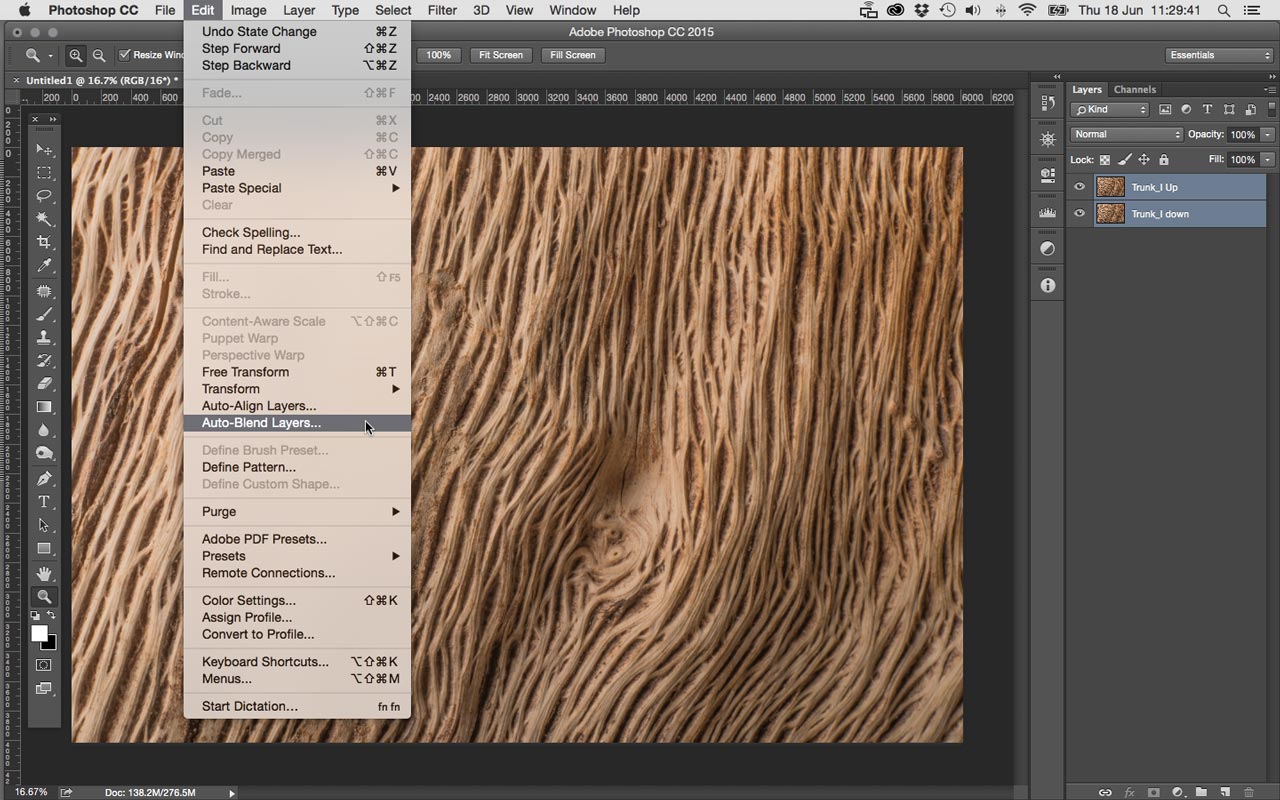

Al activar dicho comando, aparece un cuadro con diversos ajustes. Tal y como se muestra en la Fig., 6 debe seleccionarse las opciones Stack images y Content Aware Fill Transparent Areas. El primero de ellos informa al programa de que la operación debe realizarse en el eje vertical de la imagen (z). Es decir, la selección de los pixeles resultantes se tomará de una u otra de las capas del archivo. El segundo ajusto prevé el relleno de posibles áreas vacías en el resultado mediante interpolación de los píxeles vecinos. La otra opción disponible es Seamless Tones and Colors, que indica al programa que escoja de una u otra capa los píxeles más parecidos en tono y color. Activando o no este último ajuste, los respectivos resultados se muestran en las Fig., 7 y 8.
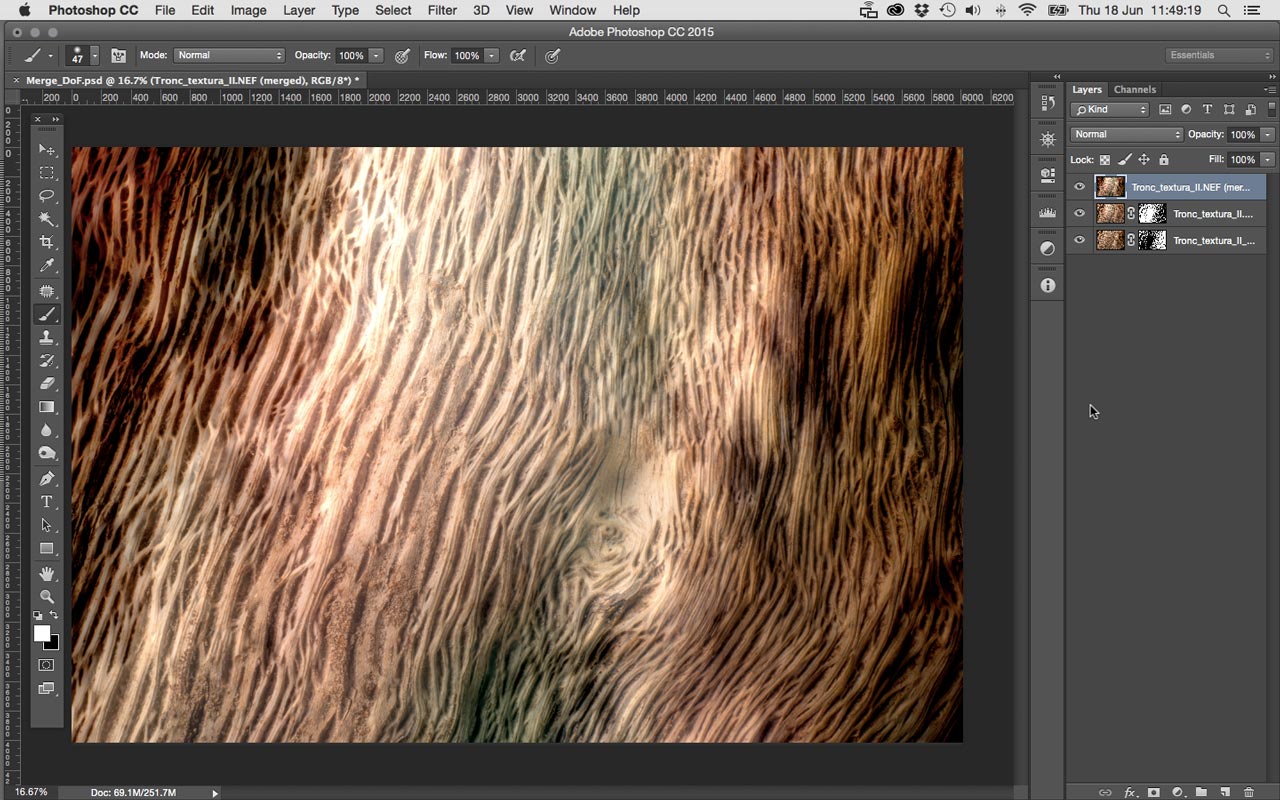
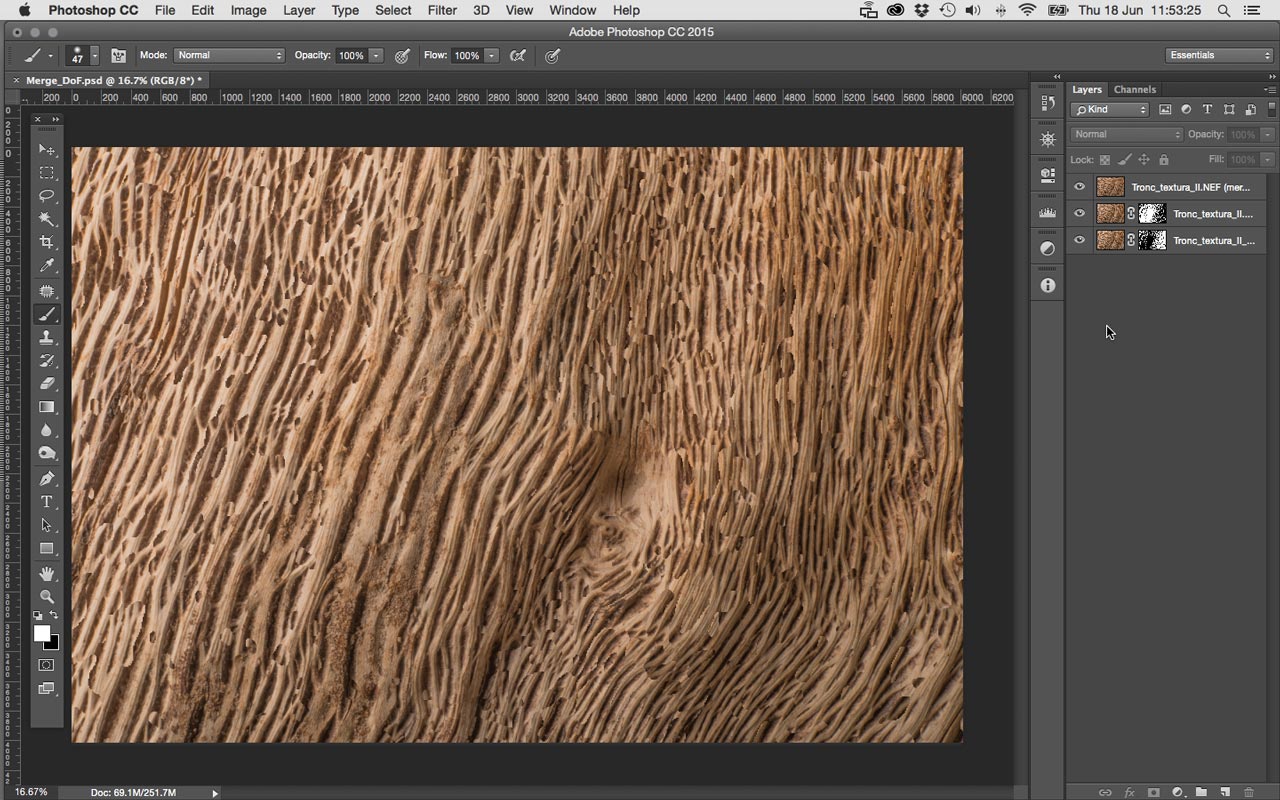
Ninguno de los dos resultados es aceptable. Al seleccionar Seamless Tones and Colors el resultado presenta una cierta continuidad de trazo, aunque se detectan fácilmente repeticiones de detalle y cambios evidentes en la composición cromática de algunas regiones de la imagen. De-seleccionando la opción, la imagen presenta cortes evidentes de continuidad. ¿Cuál es la causa de esta dificultad en la mezcla de la información contenida en ambas capas? La respuesta la encontramos en el GIF animado de la Fig., 9. En él puede observarse como al alternar la visualización del contenido de las dos capas, uno es mayor que el otro.
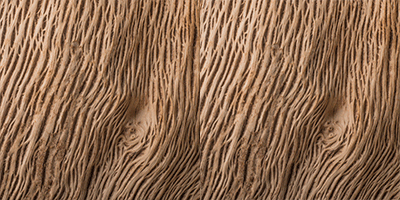
Esta diferencia de tamaño se produce al dejar fija la distancia entre el sensor de la cámara y el objeto, mientras se varía la distancia del objetivo al objeto (distancia objeto) y del objetivo al sensor (distancia imagen) al actuar sobre el mecanismo de enfoque. Para solucionar este tipo de problema, recurrente en tomas de aumento considerable, Photoshop ha previsto una herramienta que debe aplicarse antes de proceder a la fusión de capas descrita anteriormente. El comando Edit>Auto-Align Layers… (Fig., 10) modifica la diferencia de escala entre las capas para hacer coincidir determinados detalles de ambas en las mismas coordenadas de píxel. Activando previamente este re-escalado y ajuste de la posición de los detalles de la imagen en las respectivas capas, se contrarresta la diferencia de tamaño entre las imágenes con enfoque cercano y lejano. Una vez realizado el ajuste, el comando Edit>Auto-Blend Layers… no encuentra tanta dificultad en mezclar la zonas nítidas de cada capa.

Aún así, en algunos casos, la herramienta Edit>Auto-Align Layers… no consigue tampoco el resultado esperado. Antes de desistir, existe la posibilidad de cambiar la escala y la posición de una de las capas de forma manual mediante el comando Edit>Transform>Scale y la herramienta Move Tool de la paleta de herramientas. El procedimiento se puede llevar a cabo activando el modo Difference en la capa superior. Al hacerlo, la pantalla muestra el resultado de restar los valores de gris de los píxeles de la capa inferior de los correspondientes píxeles en la capa superior. Si ambas capas tuvieran la información perfectamente superpuesta, el valor de gris de los píxeles correspondientes sería el mismo por lo que el resultado de su diferencia sería cero (0). La imagen se visualizaría como totalmente negra. Actuando sobre los valores numéricos de Edit>Transform>Scale y accionando Move Tool con las flechas del teclado, se puede tratar de encontrar una posición donde la imagen resultante, aunque no sea completamente negra, se aproxime al máximo a este valor. Un resultado completamente negro sólo puede esperarse de dos capas idénticas. En el caso del ejemplo, incluso después de un re-escalado de una de las capas, persisten algunas diferencias de valor de gris entres los píxeles correspondientes de ambas capas debido principalmente al cambio de composición cromática provocado por el desenfoque de una de ellas. Una vez ajustada la escala y el desplazamiento a la opción más oscura, se procederá a activar el comando Edición>Auto-Blend Layers… tal y como se ha descrito anteriormente. Finalmente y si persisten algunos artefactos, debe plantearse la corrección manual mediante las herramientas de clonado y retoque que ofrece Adobe Photoshop.
En el siguiente vídeo se muestra el procedimiento descrito para el re-escalado de la capa en Modo Diferencia:
A modo de conclusión, conocer los límites de diafragmado de nuestra cámara y el uso de herramientas seguras en el cálculo de la PdC para una situación dada, como PhotoPills, permite planificar el número de tomas necesarias para obtener, mediante el procesado de la imagen, la cantidad de PdC necesaria sin sacrificar ni el encuadre ni la calidad de la imagen.
 Carles Mitjà - ASIS/FRPS
2 Replies to “Profundidad de Campo en Adobe Photoshop”